“서울 지점 매출만 더하기”, “3월에 판매된 것만 합계” 같은 계산을 할 때 쓰는 함수입니다.
가장 많이 틀리는 지점부터 말씀드립니다. 두 함수의 인수 순서가 반대입니다.
인수 순서가 다릅니다
SUMIF (조건범위, 조건, 합계범위)      ← 합계범위가 마지막
SUMIFS(합계범위, 조건범위, 조건, ...) ← 합계범위가 처음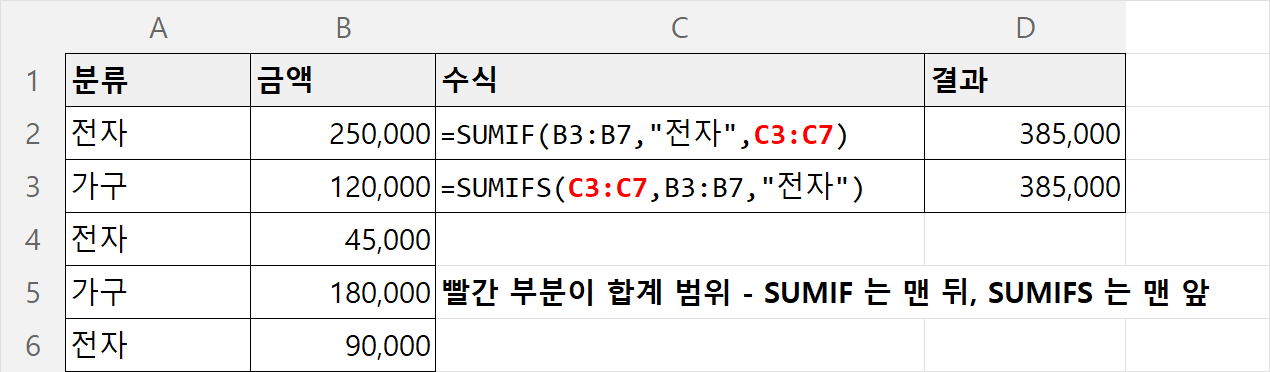
SUMIF를 쓰다가 조건이 늘어서 SUMIFS로 바꿀 때, 순서를 안 바꾸고 그대로 쓰면 엉뚱한 결과가 나오거나 오류가 납니다.
이걸 모르면 원인을 못 찾고 한참 헤맵니다. SUMIFS는 합계할 범위를 맨 앞에 쓴다고 외워두세요.
SUMIF — 조건이 하나일 때
=SUMIF(B2:B100, "서울", D2:D100)B열에서 “서울”인 행을 찾아 D열 값을 더합니다.
조건을 셀로 지정하는 게 더 낫습니다.
=SUMIF($B$2:$B$100, F2, $D$2:$D$100)F2에 지점명을 입력하면 그 지점 합계가 나옵니다. 지점을 바꿀 때마다 수식을 고칠 필요가 없어요.
범위는 절대참조($)로 고정하세요. 아래로 끌 때 범위가 밀리면 결과가 틀립니다.
SUMIFS — 조건이 둘 이상일 때
=SUMIFS($D$2:$D$100, $B$2:$B$100, "서울", $C$2:$C$100, "노트북")서울 지점에서 노트북을 판 것만 합계를 냅니다.
조건은 계속 붙일 수 있습니다. 조건범위, 조건 쌍을 반복하면 돼요.
모든 조건을 동시에 만족하는 행만 더합니다. “또는” 조건이 아니라 “그리고” 조건입니다.
조건에 부등호 쓰기
숫자나 날짜 조건은 따옴표 안에 넣습니다.
=SUMIF($D$2:$D$100, ">=100000")          10만원 이상
=SUMIFS($D$2:$D$100, $D$2:$D$100, ">=100000", $D$2:$D$100, "<500000")
셀 값을 조건에 쓸 때는 &로 연결합니다. 이 형태를 자주 씁니다.
=SUMIF($D$2:$D$100, ">="&F2)">=F2"라고 쓰면 안 됩니다. F2를 글자 그대로 인식해버려요.
날짜 조건
=SUMIFS($D$2:$D$100, $A$2:$A$100, ">="&DATE(2026,3,1), $A$2:$A$100, "<="&DATE(2026,3,31))3월 한 달치 합계입니다. DATE 함수를 쓰면 날짜 형식 문제가 안 생깁니다.
날짜가 텍스트로 저장돼 있으면 조건이 안 먹힙니다. 날짜가 숫자로 바뀔 때 글을 참고해서 형식을 먼저 정리하세요.
부분 일치 — 와일드카드
=SUMIF($B$2:$B$100, "서울*", $D$2:$D$100)   서울로 시작
=SUMIF($B$2:$B$100, "*지점", $D$2:$D$100)   지점으로 끝
=SUMIF($B$2:$B$100, "*강남*", $D$2:$D$100) 강남 포함*— 글자 수 상관없음?— 한 글자
결과가 0으로 나온다면
가장 흔한 세 가지입니다.
① 조건범위와 합계범위의 크기가 다릅니다
B2:B100과 D2:D50처럼 행 수가 다르면 오류가 나거나 결과가 틀립니다. 두 범위의 행 수를 반드시 맞추세요.
② 숫자가 텍스트로 저장돼 있습니다
합계범위가 텍스트면 더해지지 않고 0이 나옵니다. 셀이 왼쪽 정렬이면 텍스트예요. #VALUE! 오류 글의 방법으로 정리하시면 됩니다.
③ 조건 값에 공백이 있습니다
"서울"과 "서울 "은 다른 값입니다. TRIM으로 정리하세요.
SUMPRODUCT가 필요한 경우
“서울 또는 부산”처럼 OR 조건은 SUMIFS로 안 됩니다. 두 개를 더하거나 SUMPRODUCT를 씁니다.
=SUMIF($B$2:$B$100,"서울",$D$2:$D$100) + SUMIF($B$2:$B$100,"부산",$D$2:$D$100)조건이 몇 개 안 되면 이렇게 더하는 게 읽기 쉽습니다.
조건이 많아지면 피벗테이블
조건별 합계를 여러 개 봐야 한다면 수식보다 피벗테이블이 낫습니다.
지점별·월별·상품별 합계를 한 번에 보여주고, 수식을 한 줄도 안 씁니다. 피벗테이블 처음 만들어보기 글에 정리해뒀습니다.
수식은 하나의 값을 계속 참조할 때, 피벗은 전체를 조망할 때 쓰시면 됩니다.