멀쩡하던 날짜 칸이 갑자기 45900 같은 숫자로 바뀔 때가 있습니다. 데이터가 날아간 것 같아 당황하게 되는데, 데이터는 그대로입니다. 표시 형식만 바뀐 거예요.
반대로 날짜를 입력했는데 왼쪽에 붙어서 텍스트처럼 남는 경우도 있습니다. 이건 다른 문제이고 해결법도 다릅니다. 두 가지를 나눠서 보겠습니다.
왜 숫자로 보이나
엑셀은 날짜를 내부적으로 숫자로 저장합니다. 1900년 1월 1일을 1로 두고 하루에 1씩 더해가는 방식이에요. 그래서 45900은 1900년 1월 1일에서 45,900일이 지난 날짜를 뜻합니다.
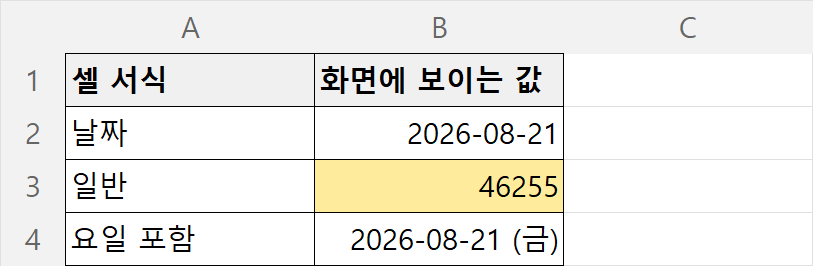
우리가 화면에서 2026-08-21처럼 보는 건 셀 서식이 그 숫자를 날짜 모양으로 보여주고 있기 때문입니다. 서식이 일반이나 숫자로 바뀌면 저장된 숫자가 그대로 드러납니다.
시간도 마찬가지입니다. 소수점 아래가 하루 중의 시각이에요. 0.5는 정오, 0.75는 오후 6시입니다.
해결 1. 숫자로 보일 때
셀을 선택하고 Ctrl + 1을 눌러 셀 서식 창을 엽니다.
표시 형식 탭 → 날짜 → 원하는 형태 선택 → 확인.
원하는 형태가 없으면 사용자 지정을 고르고 직접 입력하면 됩니다.
| 입력할 형식 | 결과 | |—|—| | yyyy-mm-dd | 2026-08-21 | | yyyy년 m월 d일 | 2026년 8월 21일 | | m/d | 8/21 | | yyyy-mm-dd (aaa) | 2026-08-21 (금) |
마지막 aaa가 요일입니다. aaaa로 쓰면 금요일처럼 전체가 나옵니다. 일정표 만들 때 유용합니다.
빠른 방법도 있습니다. 셀을 선택하고 Ctrl + Shift + 3을 누르면 기본 날짜 서식이 바로 적용됩니다.
해결 2. 날짜가 텍스트로 들어왔을 때
이건 반대 상황입니다. 다른 시스템에서 내려받은 파일이나 웹에서 복사한 데이터에서 자주 생깁니다.
구분법: 셀을 클릭했을 때 값이 왼쪽에 붙어 있으면 텍스트, 오른쪽에 붙어 있으면 날짜(숫자)입니다. 엑셀은 숫자를 오른쪽 정렬하거든요.
텍스트 날짜는 서식을 날짜로 바꿔도 안 바뀝니다. 이미 글자로 저장돼 있어서 그렇습니다. 정렬도 이상하게 되고 날짜 계산도 안 됩니다.
방법 1 — 텍스트 나누기 (가장 확실합니다)
해당 열 전체를 선택하고 데이터 → 텍스트 나누기 → 다음 → 다음 → 3단계에서 날짜를 선택하고 형식(년월일)을 고른 뒤 → 마침.
클릭 몇 번이면 열 전체가 진짜 날짜로 바뀝니다.
방법 2 — DATEVALUE 함수
빈 열에 이렇게 씁니다.
=DATEVALUE(A2)결과가 숫자로 나오면 위에서 설명한 대로 셀 서식을 날짜로 바꾸세요. 원본을 남겨두고 싶을 때 유용합니다.
방법 3 — 형식이 깨져 있을 때
20260821처럼 구분 기호 없이 붙어 있는 경우입니다. DATEVALUE가 못 읽습니다.
=DATE(LEFT(A2,4), MID(A2,5,2), RIGHT(A2,2))앞 4자리를 연도, 가운데 2자리를 월, 뒤 2자리를 일로 잘라서 날짜를 만듭니다.
자주 걸리는 함정
날짜를 붙여넣었더니 전부 1900년대로 바뀝니다. 두 자리 연도(26-08-21)를 붙여넣으면 엑셀이 임의로 해석합니다. 원본에서 네 자리 연도로 바꾸고 가져오는 게 안전합니다.
날짜끼리 빼면 이상한 날짜가 나옵니다. 2026-08-21 - 2026-08-01을 하면 1900-01-21 같은 게 나오는데, 결과 셀이 날짜 서식을 물려받아서 그렇습니다. 결과 셀의 서식을 일반으로 바꾸면 20이라는 정상적인 일수가 나옵니다.
Mac에서 만든 파일의 날짜가 4년씩 틀립니다. 예전 Mac 엑셀은 1904년 기준을 썼습니다. 파일 → 옵션 → 고급 맨 아래 1904 날짜 체계 사용 체크를 확인하세요.
날짜 열에 필터를 걸었더니 연도별로 안 묶입니다. 텍스트로 저장된 날짜라는 신호입니다. 위의 텍스트 나누기로 정리하면 해결됩니다.