표 제목을 가운데 놓으려고 병합하고 가운데 맞춤을 누르는 분이 많습니다. 보기엔 깔끔한데, 나중에 반드시 문제가 생깁니다.
결론부터 말하면 선택 영역의 가운데로를 쓰세요. 화면에 보이는 결과는 병합과 똑같은데 셀은 병합되지 않습니다. 아래 나올 문제들이 하나도 안 생깁니다.
셀 병합이 일으키는 문제
왜 피해야 하는지 먼저 보겠습니다. 실무에서 실제로 겪는 것들입니다.
정렬이 안 됩니다. 병합된 셀이 포함된 범위를 정렬하려고 하면 “이 작업을 수행하려면 병합하려는 셀의 크기가 모두 같아야 합니다”라는 오류가 뜹니다. 데이터를 가나다순으로 바꾸는 기본 작업조차 막힙니다.
필터가 제대로 안 걸립니다. 병합된 셀에 필터를 걸면 병합 범위의 첫 행만 인식하고 나머지는 빈 값으로 처리합니다. 필터로 걸러내면 데이터가 사라진 것처럼 보입니다.
복사·붙여넣기에서 오류가 납니다. 병합 구조가 다른 곳에 붙이면 “병합된 셀에 이 작업을 수행할 수 없습니다”가 뜹니다.
VLOOKUP이 빈 값을 돌려줍니다. 병합된 셀의 값은 실제로 맨 왼쪽 위 셀에만 들어 있습니다. 나머지 칸은 빈 셀이에요. 그래서 병합 범위 아래쪽을 참조하면 아무것도 안 나옵니다.
피벗테이블 원본으로 못 씁니다. 머리글이 병합돼 있으면 피벗테이블이 열 이름을 제대로 못 읽습니다.
대신 이렇게 하세요
가운데 놓고 싶은 범위를 선택합니다. 예를 들어 A1에 제목을 쓰고 A1:E1을 선택하세요.
Ctrl + 1을 눌러 셀 서식 창을 엽니다. (홈 → 맞춤 그룹 오른쪽 아래 작은 화살표를 눌러도 됩니다.)
맞춤 탭 → 텍스트 맞춤 → 가로 드롭다운 → 선택 영역의 가운데로 선택 → 확인.
끝입니다. 화면에는 병합한 것과 똑같이 보이는데, 셀은 각각 그대로 살아 있습니다. 정렬도 되고 필터도 걸리고 수식도 정상입니다.
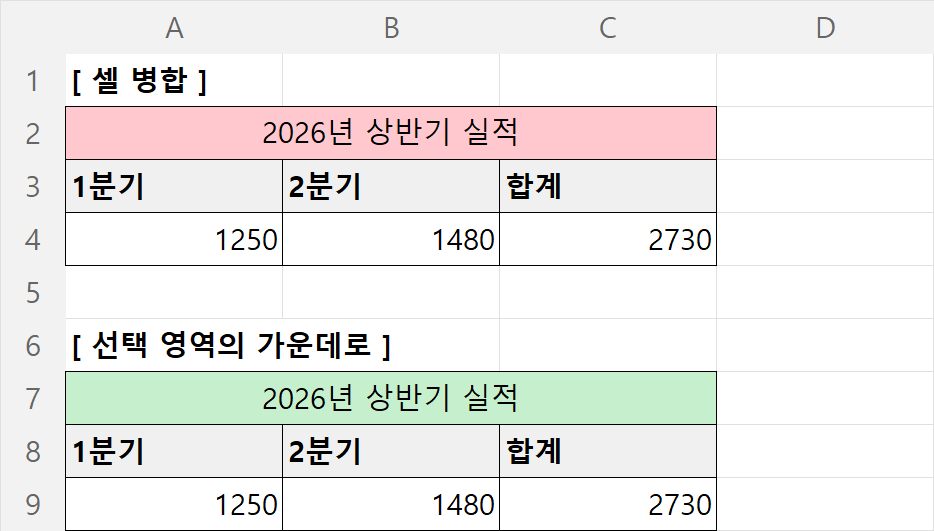
두 방법의 차이 확인하기
정말 병합이 안 됐는지 확인해보세요. 가운데 정렬된 제목의 두 번째 칸(B1)을 클릭해보면 됩니다.
- 병합한 경우: 클릭하면 A1:E1 전체가 선택되고 이름 상자에
A1이 뜹니다 - 선택 영역의 가운데로: B1만 선택되고 이름 상자에
B1이 뜹니다
셀이 각각 독립적으로 살아 있다는 뜻입니다.
이미 병합된 파일을 고칠 때
남이 만든 파일을 받았는데 온통 병합돼 있는 경우가 많습니다.
전체 병합 해제: Ctrl + A로 시트 전체 선택 → 홈 → 병합하고 가운데 맞춤 버튼을 한 번 누르면 병합이 전부 풀립니다.
문제는 병합을 풀면 값이 맨 왼쪽 위 셀에만 남고 나머지가 빈칸이 된다는 겁니다. 세로로 병합돼 있던 표라면 이 빈칸을 채워야 데이터로 쓸 수 있습니다.
빈칸을 위쪽 값으로 채우는 방법입니다.
- 해당 범위를 선택하고
F5→옵션→빈 셀선택 → 확인 - 빈 셀들이 선택된 상태에서 그대로
=를 입력하고 위쪽 화살표 키를 누릅니다 Ctrl+Enter로 한 번에 입력
빈칸이 전부 바로 위 값으로 채워집니다. 마지막에 그 범위를 복사해서 값 붙여넣기로 수식을 값으로 바꿔두면 깔끔합니다.
세로 병합이 꼭 필요하다면
선택 영역의 가운데로는 가로 방향만 지원합니다. 세로로 여러 행을 묶어야 하는 경우에는 대안이 없어요.
이럴 때는 표를 다시 설계하는 쪽을 권합니다. 세로 병합이 필요하다는 건 보통 한 열에 두 가지 정보가 섞여 있다는 신호입니다. 열을 나누면 병합 없이도 표현이 됩니다.
보고용으로 정말 필요하다면, 원본 데이터 시트는 병합 없이 두고 보고용 시트를 따로 만드는 것이 안전합니다. 데이터와 보고서를 한 시트에서 겸하려고 하면 결국 데이터 쪽이 망가집니다.