명단을 정리하다 보면 같은 이름이 두 번 들어가 있거나, 주문 목록에 같은 건이 중복으로 잡히는 일이 생깁니다. 눈으로 찾다가는 반드시 놓칩니다.
결론부터 말하면 순서가 중요합니다. 먼저 표시해서 눈으로 확인하고, 그다음에 지우세요. 바로 지우기부터 하면 지워지면 안 될 데이터가 조용히 사라집니다.
1단계. 중복을 먼저 표시한다
중복된 데이터가 있는 범위를 선택하고 홈 → 조건부 서식 → 셀 강조 규칙 → 중복 값을 누르세요. 색을 고르고 확인하면 중복인 셀에 색이 칠해집니다.
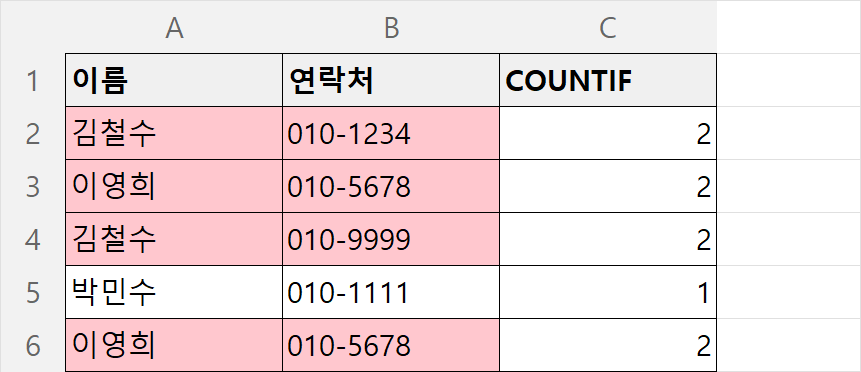
이 단계를 건너뛰지 마세요. 중복처럼 보이지만 실제로는 다른 데이터인 경우가 자주 있습니다. 동명이인이거나, 같은 사람이 다른 날 두 번 주문한 정상 건이거나요. 색을 칠해놓고 한 번 훑어보면 이런 게 눈에 들어옵니다.
색을 지우고 싶으면 조건부 서식 → 규칙 지우기 → 선택한 셀의 규칙 지우기를 누르면 됩니다.
2단계. 중복이 몇 개인지 세기
몇 번 반복됐는지 알고 싶으면 빈 열에 COUNTIF를 씁니다.
=COUNTIF($A$2:$A$100, A2)결과가 1이면 유일한 값, 2 이상이면 그만큼 반복된 값입니다. 범위는 반드시 절대참조($)로 고정하세요. 안 그러면 아래로 끌 때 범위가 밀려서 엉뚱한 숫자가 나옵니다.
이 열을 기준으로 필터를 걸면 중복만 모아서 볼 수 있습니다.
3단계. 중복 제거
이제 지웁니다. 범위를 선택하고 데이터 탭 → 중복된 항목 제거를 누르세요.
시작하기 전에 반드시 시트를 복사해두세요. 중복 제거는 실행하면 데이터가 즉시 사라지고, 파일을 저장한 뒤에는 되돌릴 수 없습니다. 시트 탭에서 마우스 오른쪽 → 이동/복사 → 복사본 만들기로 30초면 백업됩니다.
어느 열을 기준으로 지울지 정하기
중복된 항목 제거를 누르면 열 목록이 나오는데, 여기가 핵심입니다.
- 한 열만 체크하면 그 열의 값이 같으면 중복으로 봅니다
- 여러 열을 체크하면 체크한 열이 전부 같을 때만 중복으로 봅니다
예를 들어 이름만 체크하면 동명이인이 지워집니다. 이름 + 연락처를 함께 체크하면 이름이 같아도 연락처가 다르면 남습니다. 대부분의 경우 여러 열을 함께 체크하는 게 맞습니다.
실행하면 “중복된 값 n개가 제거되고 고유한 값 m개가 남아 있습니다”라는 메시지가 뜹니다. 이 숫자를 원본 행 수와 비교해서 예상과 맞는지 꼭 확인하세요.
지우지 않고 고유값만 뽑아내기
원본을 건드리고 싶지 않다면 UNIQUE 함수로 중복을 제거한 목록을 옆에 새로 만들 수 있습니다.
=UNIQUE(A2:A100)원본이 바뀌면 결과도 자동으로 따라 바뀌는 게 장점입니다. 다만 이 함수는 Microsoft 365와 오피스 2021 이상에서만 씁니다.
구버전이라면 고급 필터를 쓰세요. 데이터 → 고급 → 다른 장소에 복사를 선택하고 맨 아래 동일한 레코드는 하나만을 체크하면 됩니다.
자주 걸리는 함정
앞뒤 공백 때문에 중복이 안 잡힙니다. "김철수"와 "김철수 "는 엑셀이 다른 값으로 봅니다. 다른 시스템에서 내려받은 데이터에 특히 많아요. 중복 제거 전에 TRIM으로 정리하는 게 안전합니다.
=TRIM(A2)숫자와 텍스트가 섞여 있으면 안 잡힙니다. 사번 10023이 한쪽은 숫자, 한쪽은 텍스트면 서로 다른 값입니다. 셀 왼쪽 위에 녹색 삼각형이 보이면 이 경우예요.
대소문자는 구분하지 않습니다. ABC와 abc를 엑셀은 같은 값으로 봅니다. 영문 코드를 다룰 때 주의하세요.
병합된 셀이 있으면 중복 제거가 안 됩니다. “이 작업을 수행하려면 병합된 셀의 크기가 모두 같아야 합니다”라는 오류가 뜹니다. 병합을 먼저 풀어야 합니다.