수백 행짜리 표에서 이상한 데이터를 눈으로 찾는 건 불가능합니다. 조건부 서식을 걸어두면 문제가 있는 칸에 저절로 색이 칠해집니다.
메뉴에 있는 기본 기능만 쓰는 분이 많은데, 진짜 쓸모는 ‘수식을 사용한 규칙’에 있습니다. 기본부터 보고 거기까지 가겠습니다.
기본 — 클릭 몇 번으로 되는 것들
범위를 선택하고 홈 → 조건부 서식을 누르면 나오는 메뉴들입니다.
셀 강조 규칙 — 특정 값보다 크거나 작은 셀, 특정 텍스트를 포함한 셀, 중복 값에 색을 칠합니다. 중복 값은 명단 정리할 때 가장 많이 씁니다.
상위/하위 규칙 — 상위 10개 항목, 평균 초과 값 같은 것들입니다. 매출 상위권을 표시할 때 유용합니다.
데이터 막대 — 셀 안에 값 크기만큼 막대가 그려집니다. 숫자를 그래프로 바꾸지 않고도 크기 비교가 됩니다.
색조 / 아이콘 집합 — 값에 따라 색이 그라데이션으로 변하거나 신호등 아이콘이 붙습니다.
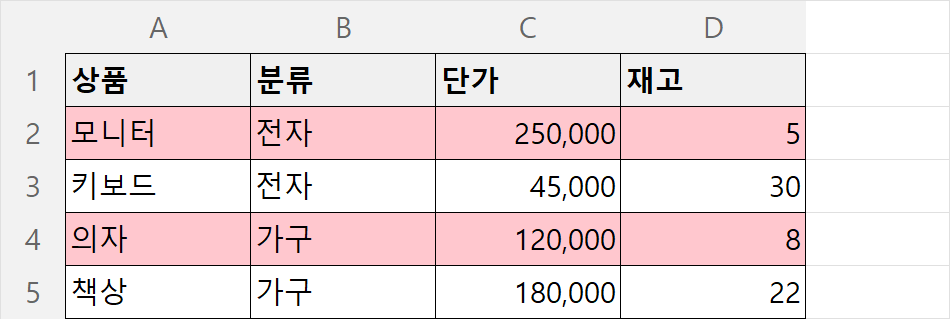
핵심 — 수식으로 행 전체 칠하기
실무에서 정말 필요한 건 이겁니다. “재고가 10개 미만인 행 전체를 빨갛게” 같은 것이요. 기본 메뉴로는 해당 셀 하나만 칠해집니다.
범위를 선택합니다. 이때 머리글은 빼고 데이터 부분만 선택하세요 (예: A2:F100).
조건부 서식 → 새 규칙 → 수식을 사용하여 서식을 지정할 셀 결정 → 수식 입력.
=$D2<10서식 버튼으로 색을 고르고 확인하면, D열 값이 10 미만인 행이 통째로 칠해집니다.
여기서 $의 위치가 전부입니다
$D2— 열은 고정, 행은 안 고정. 어느 열을 보든 판단은 항상 D열로 하고, 행은 각자 자기 행을 봅니다. 행 전체를 칠할 때 이렇게 씁니다D2— 둘 다 안 고정. 각 셀이 자기 자신을 봅니다$D$2— 둘 다 고정. 모든 셀이 D2 하나만 봅니다. 조건이 맞으면 범위 전체가 칠해집니다
수식은 선택 범위의 맨 왼쪽 위 셀 기준으로 씁니다. A2:F100을 선택했으면 A2 기준이에요. 여기를 헷갈리면 색이 한 행씩 밀려서 칠해집니다. 결과가 이상하면 이걸 먼저 의심하세요.
자주 쓰는 수식 모음
=ISERROR(A2)              오류가 난 셀
=COUNTIF($A$2:$A$100,A2)>1   중복된 값
=AND($C2>=100, $D2="완료")   두 조건을 모두 만족
=$B2=""                   비어 있는 칸
=WEEKDAY($A2,2)>5         토·일요일 행
=$A2<TODAY()              날짜가 지난 행
마지막 두 개는 일정표나 마감 관리표에 쓰면 좋습니다. 지난 날짜가 자동으로 표시되니까요.
규칙 관리하기
조건부 서식 → 규칙 관리에서 걸어둔 규칙을 모두 볼 수 있습니다.
우선순위가 중요합니다. 규칙이 여러 개면 목록 위에 있는 것이 먼저 적용됩니다. 화살표로 순서를 바꿀 수 있어요.
True일 경우 중지 체크박스도 있습니다. 이걸 켜면 그 규칙이 맞았을 때 아래 규칙은 검사하지 않습니다. 규칙이 서로 겹쳐서 색이 예상과 다르게 나올 때 이걸로 정리합니다.
주의할 점
파일이 무거워집니다. 복사·붙여넣기를 반복하면 규칙이 조각조각 쪼개져서 수백 개로 늘어납니다. 규칙 관리에서 같은 규칙이 여러 줄로 나뉘어 있으면, 전부 지우고 전체 범위에 한 번만 다시 거세요. 파일 크기가 눈에 띄게 줄어듭니다.
행을 삽입·삭제하면 범위가 깨집니다. 규칙 관리에서 적용 대상 범위를 확인하고 필요하면 다시 잡아주세요.
서식만 지우고 싶을 때 — 그냥 지우개로는 안 됩니다. 조건부 서식 → 규칙 지우기를 써야 규칙까지 제거됩니다.
색을 기준으로 필터도 걸립니다. 조건부 서식으로 칠해진 셀도 필터 → 색 기준 필터로 걸러낼 수 있습니다. 표시하고 → 걸러내고 → 처리하는 흐름이 만들어집니다.