주소를 나눠 입력했는데 하나로 합쳐야 하거나, 성과 이름을 붙여야 할 때가 있습니다.
방법이 세 가지인데 상황에 따라 손이 확 줄어드는 것이 따로 있습니다.
1. & — 가장 간단
=A2 & B2
=A2 & " " & B2        중간에 공백
=A2 & "님 안녕하세요"
두세 개를 붙일 때는 이게 제일 빠릅니다. 함수를 외울 필요가 없어요.
다만 셀이 많아지면 길어집니다.
=A2&" "&B2&" "&C2&" "&D2&" "&E2이쯤 되면 다른 방법이 낫습니다.
2. CONCAT — 범위를 한 번에
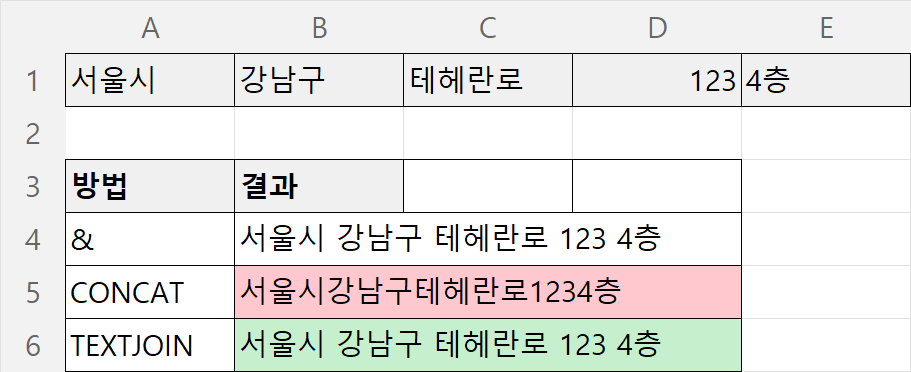
=CONCAT(A2:E2)범위를 통째로 넣을 수 있습니다. 다만 구분자가 안 들어갑니다. 값이 그냥 붙어버려요.
서울시강남구테헤란로123 처럼 나옵니다.
옛 버전의 CONCATENATE 함수와 같은 역할인데, CONCAT은 범위 지정이 된다는 점이 다릅니다.
3. TEXTJOIN — 실무에서 가장 유용합니다
=TEXTJOIN(구분자, 빈칸무시, 범위)예시
=TEXTJOIN(" ", TRUE, A2:E2)- 첫 번째
" "— 사이에 넣을 구분자 - 두 번째
TRUE— 빈 칸을 건너뜁니다 - 세 번째 — 합칠 범위
두 번째 인수가 핵심입니다. TRUE로 두면 중간에 빈 셀이 있어도 구분자가 중복되지 않아요.
&나 CONCAT으로 하면 빈 칸 때문에 서울시 강남구 처럼 공백이 두 번 들어가거나, 끝에 쉼표가 남습니다. 그걸 처리하려고 IF를 겹겹이 쓰게 되는데 TEXTJOIN 하나로 끝납니다.
자주 쓰는 형태
=TEXTJOIN(", ", TRUE, A2:E2)      쉼표로 구분
=TEXTJOIN(" / ", TRUE, A2:E2)     슬래시로 구분
=TEXTJOIN(CHAR(10), TRUE, A2:E2)  줄바꿈으로 구분
마지막 줄바꿈 형태를 쓰려면 셀에 자동 줄 바꿈을 켜야 화면에 제대로 보입니다.
버전을 확인하세요
| 함수 | 필요 버전 | |—|—| | & | 모든 버전 | | CONCATENATE | 모든 버전 | | CONCAT | 오피스 2019 이상 | | TEXTJOIN | 오피스 2019 이상 |
구버전 엑셀에서 열면 #NAME? 오류가 뜹니다. 파일을 남에게 보낼 일이 있다면 &가 안전합니다.
이건 XLOOKUP과 VLOOKUP에서 얘기한 것과 같은 문제입니다. 새 함수는 편하지만 호환성을 봐야 해요.
숫자 형식이 깨질 때
날짜나 금액을 합치면 형식이 사라집니다.
=A2 & " " & B2B2가 2026-10-12인데 결과가 46307처럼 나옵니다. 엑셀이 날짜를 숫자로 저장하기 때문이에요. 자세한 이유는 날짜가 숫자로 바뀔 때 글에 있습니다.
TEXT 함수로 감싸면 형식이 유지됩니다.
=A2 & " " & TEXT(B2, "yyyy-mm-dd")
=A2 & " " & TEXT(B2, "#,##0") & "원"
합친 결과를 값으로 바꾸기
수식으로 만든 텍스트는 원본 셀을 지우면 사라집니다. 원본을 정리하려면 값으로 고정해야 해요.
결과 열 선택 → Ctrl + C → 마우스 오른쪽 → 값 붙여넣기
이러면 수식이 사라지고 글자만 남습니다. 이제 원본 열을 지워도 됩니다.
반대로 나누고 싶다면
합친 걸 다시 나누는 건 텍스트 나누기입니다.
해당 열 선택 → 데이터 → 텍스트 나누기 → 구분 기호로 분리됨 → 구분자 선택 → 마침
이 기능은 숫자가 텍스트로 저장된 문제를 고칠 때도 쓰는 만능 도구입니다.
Microsoft 365라면 TEXTSPLIT 함수도 있습니다. 구분자로 잘라서 여러 셀에 자동으로 펼쳐줍니다.