셀 안에 여러 줄을 넣고 싶은데 Enter를 치면 아래 칸으로 내려가 버립니다.
Alt + Enter 를 쓰시면 됩니다. 그게 전부예요. 다만 화면에 제대로 보이려면 한 가지가 더 필요합니다.
셀 안에서 줄 바꾸기
① 셀을 더블클릭하거나 F2를 눌러 편집 상태로 들어갑니다
② 줄을 바꿀 위치에 커서를 두고 Alt + Enter
③ Enter로 입력 완료
Mac에서는 Control + Option + Enter 입니다.
한 줄만 보인다면
줄바꿈을 넣었는데 화면에는 한 줄로 보이는 경우가 있습니다.
홈 탭 → 자동 줄 바꿈 버튼을 켜세요. 이게 꺼져 있으면 줄바꿈이 있어도 표시되지 않습니다.
Alt + Enter를 쓰면 보통 자동으로 켜지는데, 서식을 복사해온 셀에서는 꺼져 있을 수 있습니다.
행 높이가 안 늘어난다면
줄바꿈은 됐는데 글자가 잘려 보이는 경우입니다.
행 번호 경계선을 더블클릭하면 내용에 맞게 자동으로 늘어납니다.
여러 행을 한 번에 맞추려면 행 전체를 선택하고 홈 → 서식 → 행 높이 자동 맞춤 을 쓰시면 됩니다.
병합된 셀은 자동 맞춤이 안 됩니다. 손으로 높이를 조정해야 해요. 이것도 병합을 피해야 하는 이유 중 하나입니다. 셀 병합 없이 가운데 정렬하기 글에 대안을 정리했습니다.
수식으로 줄바꿈 넣기
수식 결과에 줄바꿈을 넣으려면 CHAR(10) 을 씁니다.
=A2 & CHAR(10) & B2여러 셀을 줄바꿈으로 이어붙이려면 TEXTJOIN이 편합니다.
=TEXTJOIN(CHAR(10), TRUE, A2:D2)이 경우에도 자동 줄 바꿈을 켜야 화면에 반영됩니다. 안 켜면 한 줄로 이어져 보여요.
텍스트를 합치는 다른 방법들은 & CONCAT TEXTJOIN 차이 글에 정리했습니다.
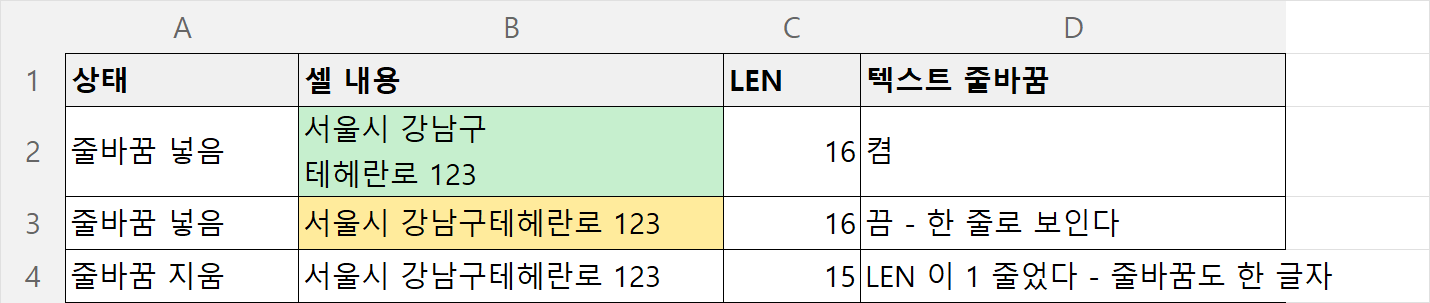
줄바꿈 지우기
다른 시스템에서 가져온 데이터에 줄바꿈이 섞여 있어서 정리해야 할 때가 있습니다.
찾기 및 바꾸기로
Ctrl + H → 찾을 내용 칸을 클릭한 상태에서 Ctrl + J 를 누릅니다.
화면에는 아무것도 안 보이지만 줄바꿈 문자가 입력된 상태예요. 커서가 살짝 깜빡이는 정도만 보입니다.
바꿀 내용에는 공백 한 칸을 넣거나 비워두고 → 모두 바꾸기
수식으로
=SUBSTITUTE(A2, CHAR(10), " ")줄바꿈을 공백으로 바꿉니다. 완전히 없애려면 ""를 넣으면 돼요.
앞뒤 공백까지 정리하려면 TRIM을 함께 씁니다.
=TRIM(SUBSTITUTE(A2, CHAR(10), " "))줄바꿈이 일으키는 문제들
필터가 이상하게 걸립니다 — 같은 값인데 줄바꿈 유무로 다르게 인식됩니다. 필터에 일부 행이 안 보일 때 글에서 다룬 원인 중 하나예요.
VLOOKUP이 못 찾습니다 — 찾을 값에 줄바꿈이 붙어 있으면 #N/A가 뜹니다. VLOOKUP #N/A 오류의 흔한 원인입니다.
CSV로 내보내면 행이 깨집니다 — 줄바꿈이 들어간 셀은 CSV에서 새 행으로 인식될 수 있습니다. 다른 시스템에 올릴 데이터라면 미리 제거하세요.
셀 안에 여러 줄이 필요한가
줄바꿈을 자주 쓰게 된다면 표 구조를 다시 볼 때입니다.
한 셀에 여러 정보를 넣으면 나중에 필터·정렬·집계가 전부 막힙니다. 줄바꿈으로 구분할 정보라면 열을 나누는 게 맞아요.
메모나 비고처럼 정말 긴 글이 필요한 칸에만 쓰시고, 데이터로 쓸 값에는 안 넣는 게 좋습니다.