필터를 걸었는데 분명히 있는 데이터가 목록에 안 나올 때가 있습니다. 아래쪽 행이 통째로 빠지거나, 특정 값이 선택지에 없거나요.
원인은 대여섯 가지 안에 있고, 첫 번째가 압도적으로 많습니다.
1. 중간에 빈 행이 있다 (대부분 이겁니다)
엑셀은 필터를 걸 때 연속된 데이터 덩어리만 인식합니다. 중간에 완전히 빈 행이 있으면 거기까지만 범위로 잡아요.
100행짜리 표인데 50행이 비어 있으면 1~49행만 필터가 걸립니다. 아래는 아예 없는 것처럼 취급됩니다.
확인법: 필터를 건 상태에서 Ctrl + Shift + L로 껐다가 다시 켜보세요. 이때 파란 테두리로 표시되는 범위가 엑셀이 인식한 영역입니다. 예상보다 짧으면 이 문제예요.
해결: 빈 행을 지우거나, 표 전체를 먼저 선택한 뒤 필터를 거세요.
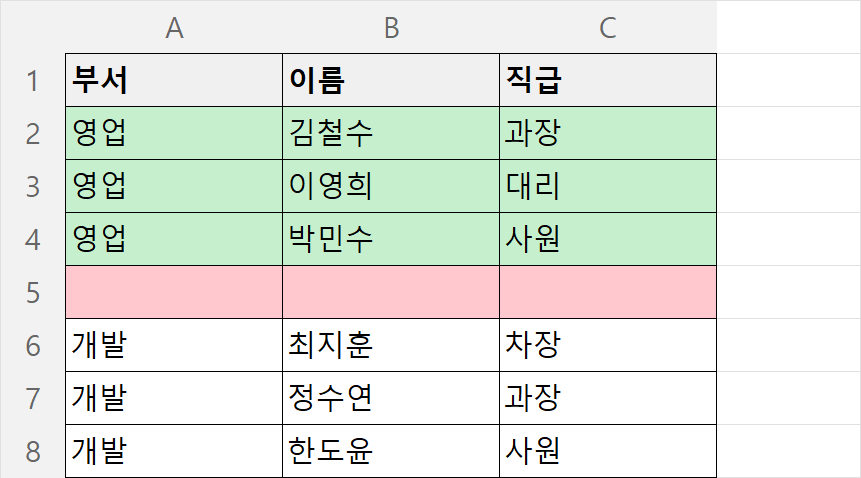
빈 행이 여기저기 흩어져 있으면 이렇게 찾습니다. F5 → 옵션 → 빈 셀 선택 → 확인 → 마우스 오른쪽 → 삭제 → 행 전체
2. 빈 열이 있어도 같습니다
가로 방향도 마찬가지입니다. 중간에 빈 열이 있으면 그 앞까지만 필터 범위로 잡힙니다.
3. 값이 텍스트와 숫자로 섞여 있다
같은 1000인데 어떤 셀은 숫자, 어떤 셀은 텍스트면 필터 목록에 따로 나타납니다. 숫자 필터(초과·미만)를 걸면 텍스트로 된 것들이 빠집니다.
셀을 클릭했을 때 왼쪽 정렬이면 텍스트, 오른쪽 정렬이면 숫자입니다.
해당 열을 선택하고 데이터 → 텍스트 나누기 → 다음 → 다음 → 마침으로 한 번에 정리하면 됩니다. 자세한 내용은 #VALUE! 오류 글에 있습니다.
4. 앞뒤에 공백이 붙어 있다
"서울"과 "서울 "은 엑셀이 다른 값으로 봅니다. 필터 목록에 비슷한 항목이 두 번 나온다면 이 경우예요.
빈 열에 =TRIM(A2)를 넣어 정리한 뒤, 그 결과를 복사해서 값 붙여넣기로 원본을 덮어쓰면 됩니다.
5. 병합된 셀이 있다
병합된 셀의 값은 맨 왼쪽 위 셀에만 들어 있고 나머지는 빈 셀입니다. 필터를 걸면 첫 행만 인식되고 나머지가 사라진 것처럼 보입니다.
병합을 풀고 빈칸을 채워야 하는데, 방법은 셀 병합 없이 가운데 정렬하기 글에서 다뤘습니다. 표에는 병합을 쓰지 않는 게 원칙입니다.
6. 숨겨진 행과 헷갈리고 있다
필터로 걸러진 행과 수동으로 숨긴 행은 다릅니다.
행 번호가 파란색이면 필터로 걸러진 것이고, 검은색인데 번호가 건너뛰면 수동으로 숨긴 겁니다.
수동 숨김을 풀려면 전체 선택(Ctrl+A) → 마우스 오른쪽 → 숨기기 취소를 하시면 됩니다.
7. 필터 조건이 여러 열에 걸려 있다
A열에 조건을 걸고 잊어버린 채 B열에 또 걸면, 두 조건을 모두 만족하는 행만 남습니다.
필터가 걸린 열은 화살표 아이콘 모양이 깔때기 모양으로 바뀝니다. 머리글을 훑어보고 깔때기가 여러 개면 그게 원인이에요.
데이터 → 지우기 를 누르면 모든 필터 조건이 한 번에 풀립니다.
근본적인 해결 — 표로 만드세요
데이터 안 아무 셀이나 클릭하고 Ctrl + T → 확인.
표로 만들면 위 문제 대부분이 사라집니다.
- 범위가 자동으로 인식되고 관리됩니다
- 데이터를 아래에 추가하면 범위가 저절로 늘어납니다
- 필터가 처음부터 붙어 있습니다
- 스크롤해도 머리글이 보입니다
표로 만들기 전에 빈 행과 병합은 먼저 정리해야 합니다. 병합된 셀이 있으면 표로 변환이 안 되거나 경고가 뜹니다.
확인 순서
- 필터를 껐다 켜서 인식 범위 확인 (파란 테두리)
- 짧다면 → 빈 행·빈 열 찾아 제거
- 특정 값만 안 보인다면 → 텍스트/숫자 혼재 또는 공백
- 첫 행만 나온다면 → 병합된 셀
- 조건이 안 풀린다면 → 머리글의 깔때기 아이콘 확인
- 정리 끝났으면 →
Ctrl+T로 표 만들기
1번부터 순서대로 보시면 대부분 2번에서 끝납니다.