파일을 열자마자 “하나 이상의 순환 참조가 있습니다”라는 경고가 뜨고, 계산 결과가 0으로 나올 때가 있습니다.
원인은 단순합니다. 수식이 결국 자기 자신을 참조하고 있습니다. 뱀이 제 꼬리를 무는 상태라 엑셀이 계산을 포기하는 거예요.
가장 흔한 경우
합계 범위에 합계 셀이 들어간 경우입니다.
A10에 합계를 넣으면서 이렇게 쓴 겁니다.
A10 셀: =SUM(A1:A10)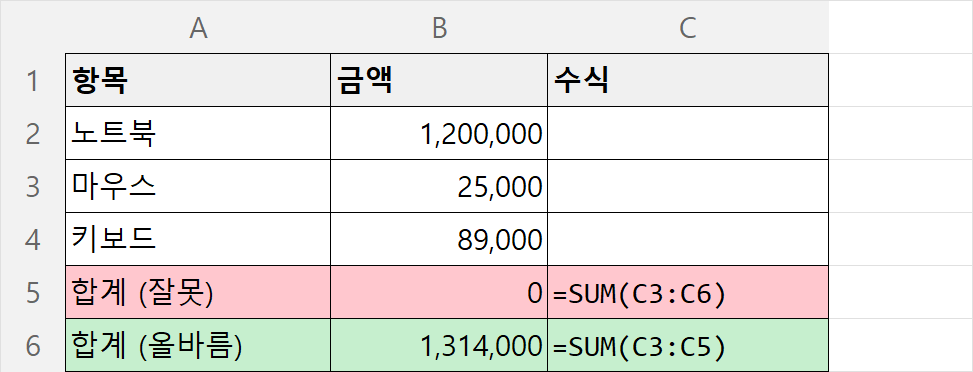
A10을 계산하려면 A10이 필요합니다. 끝나지 않죠. 올바른 수식은 =SUM(A1:A9)입니다.
행을 추가하다가 범위가 한 칸 늘어나면서 이렇게 되는 경우가 많습니다.
범인 찾기
경고창만 뜨고 어디가 문제인지 안 알려줄 때가 있습니다. 두 가지 방법이 있어요.
① 상태 표시줄 확인
엑셀 창 맨 아래 왼쪽을 보세요. 순환 참조: A10 처럼 셀 주소가 표시됩니다. 가장 빠른 방법입니다.
② 오류 검사 메뉴
수식 탭 → 오류 검사 옆 화살표 → 순환 참조
문제가 있는 셀 목록이 나옵니다. 클릭하면 해당 셀로 이동합니다.
한 번에 하나씩만 보여줍니다. 하나를 고치고 다시 확인하면 다음 것이 나타나니, 목록이 빌 때까지 반복하세요.
고치는 법
해당 셀의 수식을 열어보고 참조 범위에서 자기 자신을 빼면 됩니다.
범위가 복잡해서 눈으로 안 보이면 수식 탭 → 참조되는 셀 추적을 누르세요. 화살표로 어느 셀을 참조하는지 표시되어서 순환 고리를 눈으로 따라갈 수 있습니다.
여러 셀에 걸친 순환도 있습니다
A가 B를 참조하고, B가 C를 참조하고, C가 다시 A를 참조하는 경우입니다. 각 수식만 보면 멀쩡해 보여서 찾기 어렵습니다.
이럴 때 참조되는 셀 추적이 특히 유용합니다. 화살표를 따라가다 보면 원을 그리는 지점이 보입니다.
일부러 순환 참조를 쓰는 경우
드물지만 반복 계산이 필요한 경우가 있습니다. 대출 상환 시뮬레이션이나 공학 계산 같은 것들이요.
이럴 땐 반복 계산을 켤 수 있습니다.
파일 → 옵션 → 수식 → 반복 계산 사용 체크
- 최대 반복 횟수 — 몇 번까지 돌릴지 (기본 100)
- 변화 한도값 — 값의 변화가 이보다 작아지면 멈춤 (기본 0.001)
다만 꼭 필요한 게 아니면 켜지 마세요. 이걸 켜두면 실수로 만든 순환 참조도 경고 없이 그냥 계산해버립니다. 틀린 값이 조용히 들어가는 게 오류가 뜨는 것보다 훨씬 위험합니다.
경고가 떴는데 셀을 못 찾겠다면
다른 시트에 있을 수 있습니다. 순환 참조 메뉴는 현재 시트만 보여주는 경우가 있어서, 시트를 하나씩 옮겨가며 상태 표시줄을 확인해보세요.
숨겨진 시트도 확인하세요. 시트 탭에서 마우스 오른쪽 → 숨기기 취소로 확인할 수 있습니다.
조건부 서식의 수식에서도 순환 참조가 생길 수 있습니다. 서식 규칙이 자기가 적용된 셀을 참조하는 경우예요. 조건부 서식 활용법 글에서 다룬 대로 규칙 관리에서 수식을 확인해보세요.
순환 참조가 만드는 다른 증상
파일이 느려집니다. 반복 계산이 켜져 있으면 매번 수십~수백 번 계산을 돌립니다. 파일을 열거나 값을 하나 바꿀 때마다 멈칫하는 느낌이 들면 이걸 의심해보세요.
계산 결과가 열 때마다 달라집니다. 반복 계산은 근사값을 구하는 방식이라 완전히 같은 값이 안 나올 수 있습니다.
파일이 느려서 고민이라면 엑셀 파일 용량 줄이는 법도 함께 확인해보세요. 순환 참조 외에도 원인이 여럿 있습니다.
정리
- 상태 표시줄 왼쪽에서 셀 주소 확인
- 없으면
수식→오류 검사→순환 참조 - 그 셀의 수식에서 자기 자신을 참조 범위에서 제외
- 여러 개면 목록이 빌 때까지 반복
- 반복 계산은 꼭 필요할 때만 켠다
대부분 SUM 범위가 한 칸 늘어난 게 원인입니다. 거기부터 보세요.