데이터는 몇 백 줄뿐인데 파일이 20MB가 넘고, 열 때마다 한참 멈춰 있는 경우가 있습니다. 메일로 보내면 용량 초과로 반송되기도 하고요.
원인은 대부분 눈에 안 보이는 곳에 있습니다. 가장 흔한 순서대로 확인해보겠습니다. 1번 하나로 해결되는 경우가 절반은 됩니다.
1. 사용 범위가 부풀어 있다 (가장 흔합니다)
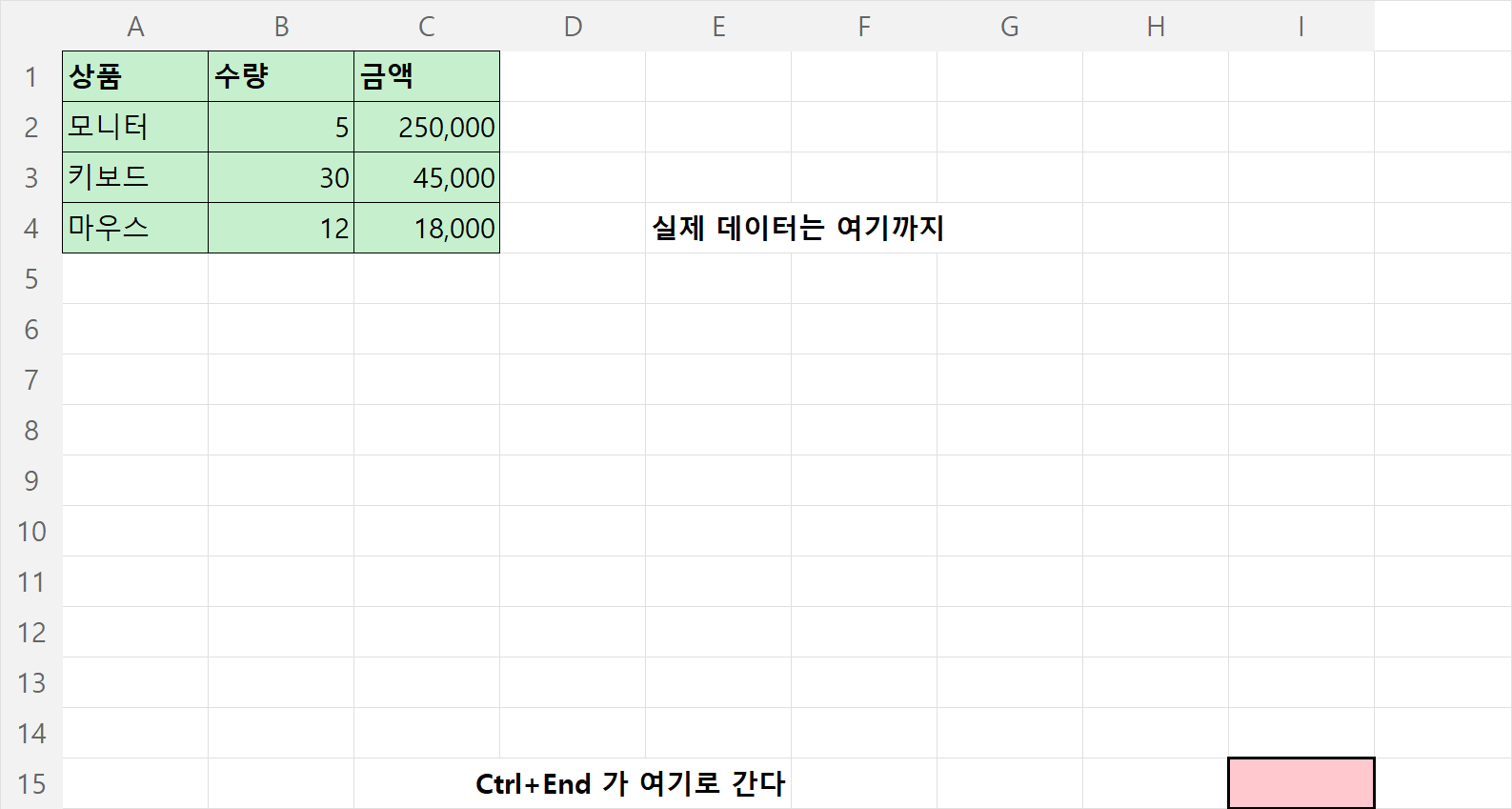
Ctrl + End를 눌러보세요. 커서가 데이터의 마지막 셀로 가야 정상입니다.
그런데 데이터는 100행까지인데 커서가 A50000이나 XFD1048576으로 가버린다면, 엑셀이 그 범위 전체를 “사용 중”으로 기억하고 있다는 뜻입니다. 비어 있어도 파일 크기에 잡힙니다.
과거에 데이터를 지웠거나, 열 전체를 선택해서 서식을 입혔거나, 다른 데서 복사해 붙였을 때 이렇게 됩니다.
해결법
- 데이터가 끝나는 바로 다음 행을 클릭
Ctrl+Shift+↓(아래 끝까지 선택)- 마우스 오른쪽 →
삭제(Delete 키가 아니라 행 삭제입니다) - 열도 똑같이 — 마지막 열 다음 칸에서
Ctrl+Shift+→→ 삭제 - 파일을 저장하고 닫았다가 다시 엽니다
마지막 단계가 중요합니다. 저장해야 사용 범위가 다시 계산됩니다. 지우기만 하고 확인하면 그대로예요.
2. 이미지가 원본 크기 그대로 들어 있다
캡처나 사진을 붙여넣으면 화면에 작게 보여도 원본 해상도 그대로 저장됩니다. 이미지 몇 장이 수 MB를 차지합니다.
이미지를 하나 클릭 → 그림 서식 탭 → 그림 압축 → 이 그림에만 적용 체크 해제 → 해상도를 웹(150ppi) 정도로 선택 → 확인.
잘려진 그림 영역 삭제도 함께 체크하세요. 이미지를 잘라서 썼어도 잘린 부분이 파일 안에 남아 있습니다.
3. 조건부 서식 규칙이 쪼개져 있다
홈 → 조건부 서식 → 규칙 관리에서 이 워크시트를 선택해 보세요.
같은 규칙이 $A$2:$A$5, $A$6:$A$9처럼 수십 개로 쪼개져 있다면 이게 원인입니다. 복사·붙여넣기를 반복하면 이렇게 조각납니다.
전부 삭제하고, 전체 범위에 한 번만 다시 거세요. 규칙 수백 개가 하나로 줄면서 파일이 가벼워지고 스크롤도 빨라집니다.
4. 수식이 너무 많다
VLOOKUP이나 SUMIFS가 수만 개 있으면 파일을 열 때마다 전부 다시 계산합니다.
이미 확정된 데이터라면 수식을 값으로 바꾸세요. 범위 선택 → Ctrl + C → 마우스 오른쪽 → 값 붙여넣기.
지난 분기 실적처럼 더 이상 안 바뀌는 데이터에 특히 효과적입니다. 다만 되돌릴 수 없으니 사본을 먼저 만들어두세요.
수식 범위를 A:A처럼 열 전체로 잡는 습관도 문제입니다. A2:A1000처럼 실제 범위만 지정하면 계산량이 크게 줄어듭니다.
5. 저장 형식 바꾸기
위 방법들을 다 해도 크다면 형식을 바꿔보세요.
파일 → 다른 이름으로 저장 → 형식에서 **Excel 바이너리 통합 문서 (*.xlsb)** 선택.
같은 내용이 절반 이하로 줄어드는 경우가 많고, 열고 저장하는 속도도 빨라집니다. 기능은 xlsx와 똑같습니다.
다만 xlsb는 일부 프로그램이나 온라인 도구에서 안 열릴 수 있습니다. 혼자 쓰거나 사내에서만 돌리는 파일에 쓰시고, 외부로 보낼 파일은 xlsx로 두세요.
그래도 안 줄어들면
피벗테이블 캐시를 확인하세요. 피벗테이블은 원본 데이터의 사본을 파일 안에 따로 저장합니다. 원본이 같은 파일에 있으면 데이터가 두 벌 들어 있는 셈이에요.
피벗테이블 마우스 오른쪽 → 피벗 테이블 옵션 → 데이터 탭 → 원본 데이터를 파일에 저장 체크 해제 → 저장.
숨겨진 시트도 확인해보세요. 시트 탭에서 마우스 오른쪽 → 숨기기 취소를 눌러 안 쓰는 시트가 남아 있는지 보시면 됩니다.
정리
순서대로 하시면 됩니다.
Ctrl+End로 사용 범위 확인 → 빈 행·열 삭제 → 저장 후 다시 열기- 이미지 압축
- 조건부 서식 규칙 정리
- 확정된 수식은 값으로
- xlsb로 저장
1번만으로 해결되는 경우가 가장 많으니 거기부터 해보세요.